エミュレータを起動する
Android 仮想デバイス(AVD)を起動すると、動いている間は AVD 名で StupidMirror に表示されます。
StupidMirror は起動中の Android エミュレータと許可済みの ADB デバイスを見つけ、同梱の scrcpy サーバーでミラーリングと操作を行い、adb でアクセシビリティツリーを読みます。Claude Code や Codex などの MCP クライアントは、iPhone と同じツールで扱えます。
macOS 15 以降と、Mac 上の Android SDK Platform-Tools(adb)が必要です。adb がない場合はアプリが知らせます。scrcpy サーバーは同梱されています。
Android 仮想デバイス(AVD)を起動すると、動いている間は AVD 名で StupidMirror に表示されます。
Android 11 以降で USB デバッグをオンにし、端末をつないでこの Mac のキーを許可します。
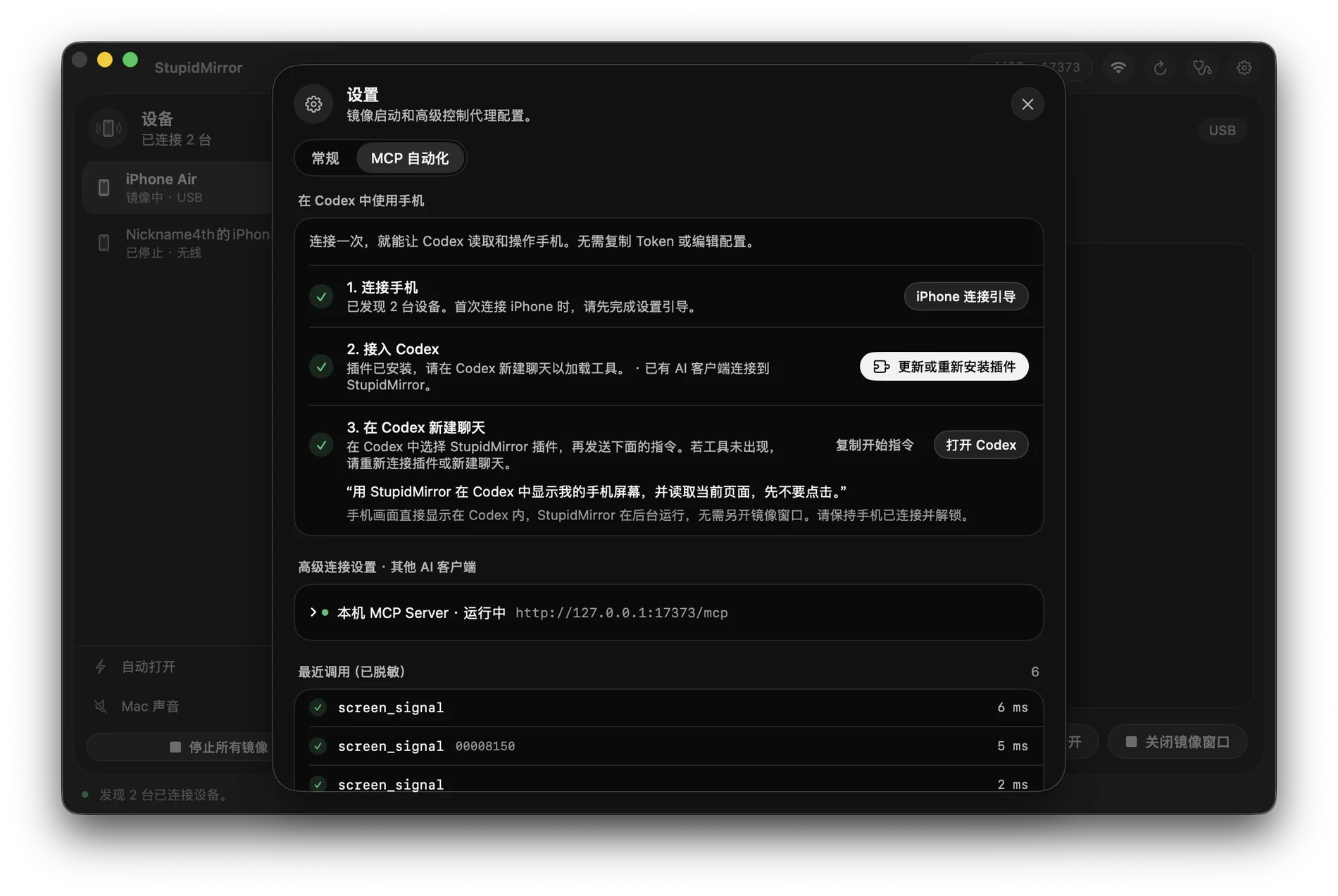
Settings → MCP Automation で、Claude Code カードか Codex カードの Connect をクリックします。インストール済みの部分はスキップされます。
新しいセッションで「デバイスを一覧にして、Android エミュレータを開き、タップせずに今の画面を読んで。」と頼んでみてください。
Claude Code カードの Connect で登録されるコマンドです。stdio ブリッジ経由なので、Claude Code の設定にトークンは書き込まれません。
claude mcp add --scope user stupidmirror -- /Applications/StupidMirror.app/Contents/Helpers/StupidMirrorMCPBridge --app /Applications/StupidMirror.appほかの MCP クライアント:ローカルの Streamable HTTP(標準ポート)に、生成された設定の Bearer トークンで接続します。
http://127.0.0.1:17373/mcp
Authorization: Bearer <token>observe_screen は scrcpy のライブ画面とローカル OCR の結果を返します。必要なときは get_ui_tree が adb 経由で uiautomator の階層を読みます。
tap_text、tap_element、swipe、long_press、type_text、replace_text は scrcpy の操作チャネルで実行します。日本語などの文字は貼り付けで入力し、その後クリップボードを元に戻します。
back で Android の戻る、press_button でホームや音量ボタン、app_switcher で最近使ったアプリを開きます。
install_app は .apk をインストールし、再インストールでもアプリのデータを残します。activate_app と terminate_app はパッケージ名で指定します。
wait_for と assert_screen で、テキストが表示されたか消えたかを確かめてから次に進みます。
start_recording はライブミラーを最長 10 分の .mp4 として ~/Movies/StupidMirror に保存します。
MCP サーバーは 127.0.0.1 だけで待ち受け、端末の操作はこの Mac の adb を通じて行います。キャプチャ、再生、OCR はローカルで行われ、StupidMirror が画面をモデル提供元にアップロードすることはありません。AI クライアントは要求したスクリーンショットとツールの結果を受け取り、そのクライアントのデータ設定に従って扱います。
サインインしなくても、1 台ずつならミラーリングと操作ができます。シミュレータやエミュレータでも実機でも同じです。シミュレータやエミュレータと実機を同時に動かすなど複数台を使うには、iTool 年間メンバーシップが必要です(Alipay で 99 人民元/年、クレジットカードで US$26.49/年)。iTool の全製品が対象で、月額プランには StupidMirror は含まれません。
iTool 年間メンバーシップこの Mac で動いている Android エミュレータです。実機と同じく ADB でつながり、AVD 名で表示されます。あなたかエージェントが開くまではミラーリングされません。
必要なのは Android SDK Platform-Tools の adb です。Android Studio はエミュレータの作成と起動にだけ使います。ミラーリングと操作に使う scrcpy サーバーはアプリに同梱されており、端末には何もインストールしません。
Android 11 以降です。実機でもエミュレータでも同じです。
できます。USB や Wi-Fi でつないだ実機の iPhone と、起動中の iOS シミュレータも同じツール名で扱えます。
サインインなしで、1 台ずつなら無料です。複数台を同時に使うには iTool 年間メンバーシップ(99 人民元/年または US$26.49/年)が必要です。
iTool 年間メンバーシップがあれば使えます。list_devices を呼んでから、device_id で 1 台ずつ指定します。
StupidMirror からは出ません。サーバーは 127.0.0.1 だけで待ち受けます。AI クライアントが求めたスクリーンショットはそのクライアントに渡り、クライアントのデータ設定に従います。