アプリを入れてスマホをつなぐ
StupidMirror を「アプリケーション」に移動して開きます。スマホを接続してロックを解除し、この Mac を信頼します。Android は ADB の許可が必要です。
StupidMirror には Codex プラグインが付属しています。エージェントは実機の iPhone や Android のライブ画面を見ながら MCP で操作し、あなたは注釈で場所をそのまま指し示せます。
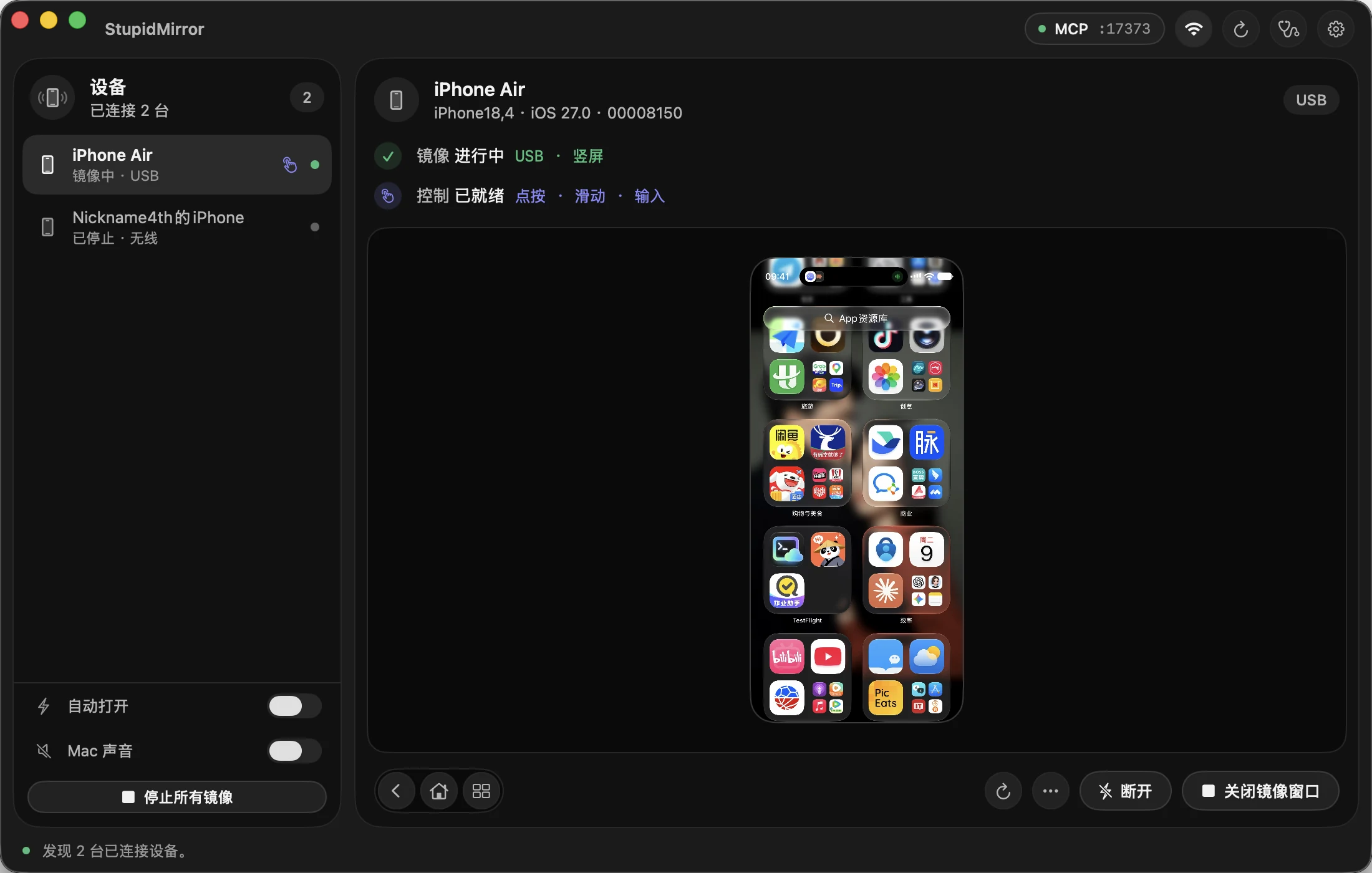
インストール済みのアプリなら、リポジトリのクローン、Python や Node.js のインストール、トークンのコピーは不要です。
StupidMirror を「アプリケーション」に移動して開きます。スマホを接続してロックを解除し、この Mac を信頼します。Android は ADB の許可が必要です。
iPhone の映像は USB でも Wi-Fi でも、USB 接続中に Set Up This iPhone で署名済みの画面エージェントを準備しておく必要があります。映像にカメラの権限は不要です。iOS 27 以降のシステムタッチには Xcode、信頼済みのペアリング、デベロッパモードが必要です。
Settings → MCP Automation で Connect Codex をクリックします。ローカル MCP が有効になり、Codex デスクトップアプリの CLI で同梱プラグインがインストールされます。
Codex で新しいチャットを開いて StupidMirror を選び、「Codex の中にスマホの画面を表示して。まだタップはしないで。」と送ります。パネルは show_screen で開きます。
デバイスの選択、一時停止と再開、更新、ホームへの移動、スクリーンショットのコピーができます。映像はチャット内で再生され、別のミラーウィンドウは開きません。
Operate を有効にすると、1 本指のタップ、長押し、ドラッグがネイティブミラーと同じバックエンドで送られます。マウスの左ボタンを押し続けると長押しやドラッグになります。右クリックは長押しになりません。互換コントロールも引き続き使えます。
システムのジェスチャサービスが使える場合、ネイティブミラーのスクロール、ピンチ、回転はフェーズとスクロールの慣性を保ったまま送られます。ブラウザのパネルは DOM のホイールイベントから代替のスクロール量しか送れません。iOS で中心を指定したピンチや回転は、WDA でその中心を保ちます。
Phone を選ぶと音は iPhone に残り、Mac を選ぶと Mac で再生します。Mac での再生には、USB オーディオ入力のためにカメラとマイクの権限が必要です。映像自体はどちらも不要です。
画面を固定して番号付きの枠を最大 8 個描き、Command-Enter で注釈付きの画像とメモを送ります。枠を描いてもスマホはタップされません。
エージェントは「観察 → 操作 → 観察」のループで動きます。ローカル OCR、要素 ID、位置を絞ったタップを使い、結果を実機で確かめます。
ハードウェア H.264 の映像は暗号化されたローカル WebRTC で届き、クラウドの中継や STUN/TURN サーバーは使いません。エージェントが求めたスクリーンショットと、あなたが送った注釈は AI クライアントに渡り、そのクライアントのデータ設定に従います。MCP の接続ファイルはチャットに貼り付けないでください。
プラグインを再接続し、新しい Codex チャットで選び直してください。アプリを更新したあとは、もう一度 Connect Codex(Update or reinstall plugin)をクリックします。
古いビルドは実験的なクライアント機能を受け付けません。StupidMirror 0.3.1 以降に更新してプラグインを再接続してください。Codex を再起動しても直りません。
スマホのロックを解除し、ケーブルと信頼のダイアログ、または ADB の許可を確認してから更新してください。iPhone の映像は USB でも Wi-Fi でも、セットアップガイドで準備した署名済みの画面エージェントが必要です。映像にカメラの権限は不要です。
コントロールの準備が終わるまで待ちます。システムタッチは Xcode、信頼済みのペアリング、デベロッパモードを、互換コントロールは署名済みのランナーを確認し、Operate をもう一度有効にしてください。表示とコントロールは別々に準備されます。
ホストが画像メッセージに対応している必要があります。入力欄が使えないと表示されたら、そのチャットを開いて Codex に show_screen をもう一度呼んでもらい、新しいパネルで続けてください。下書きは残ります。