シミュレータを起動する
Xcode から iOS シミュレータを起動すると、起動中は StupidMirror に表示されます。画面エージェントはシミュレータ用に一度だけビルドされ、署名は不要です。ポートはこの Mac の中だけで待ち受けます。
StupidMirror は起動中の iOS シミュレータを iPhone と同じ一覧に並べ、Claude Code や Codex などの MCP クライアントに共通のツールを提供します。画面の読み取り、タップ、入力、ビルドのインストール、録画、確認まで。Mac の上で動き、モデルの API キーは不要です。
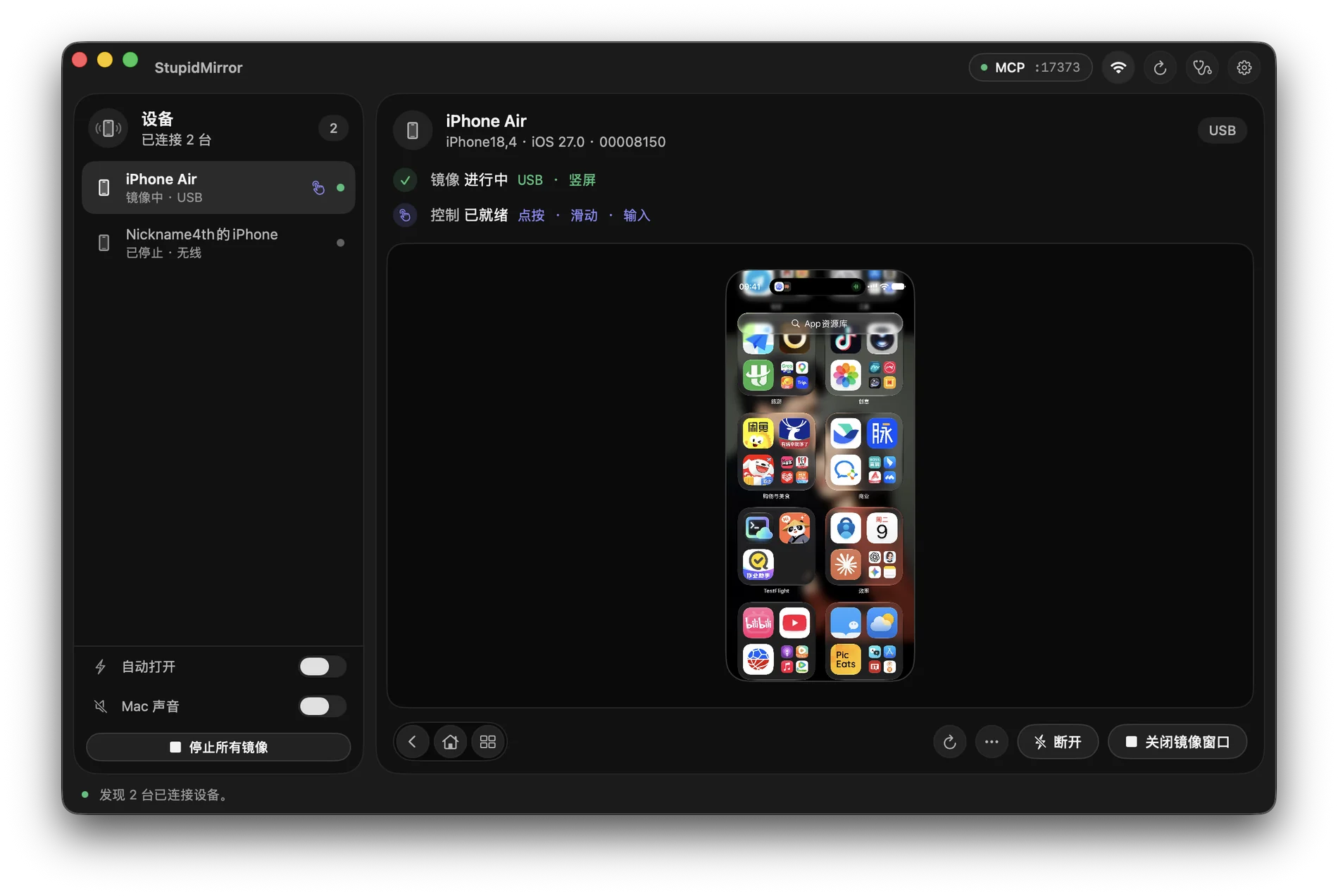
macOS 15 以降が必要です。StupidMirror 0.8.5 以降をダウンロードし、「アプリケーション」に移動して開きます。
Xcode から iOS シミュレータを起動すると、起動中は StupidMirror に表示されます。画面エージェントはシミュレータ用に一度だけビルドされ、署名は不要です。ポートはこの Mac の中だけで待ち受けます。
USB でつないでこの Mac を信頼し、デベロッパモードをオンにして Set Up This iPhone を一度実行します。同じ手順で Wi-Fi 接続も有効になるので、次からはケーブルなしでも使えます。
Settings → MCP Automation で、Claude Code カードか Codex カードの Connect をクリックします。インストール済みの部分はスキップされます。
新しいセッションで「デバイスを一覧にして、起動中のシミュレータを開き、タップせずに今の画面を読んで。」と頼んでみてください。
Claude Code カードの Connect で登録されるコマンドです。stdio ブリッジ経由なので、Claude Code の設定にトークンは書き込まれません。
claude mcp add --scope user stupidmirror -- /Applications/StupidMirror.app/Contents/Helpers/StupidMirrorMCPBridge --app /Applications/StupidMirror.appほかの MCP クライアント:ローカルの Streamable HTTP(標準ポート)に、生成された設定の Bearer トークンで接続します。
http://127.0.0.1:17373/mcp
Authorization: Bearer <token>observe_screen はライブ画面とローカルの Apple Vision OCR の結果を返します。find_any_element は複数の候補ラベルからコントロールを探します。
tap_text、tap_element、swipe、long_press。シミュレータはシミュレータのシステム HID、iOS 27 以降の iPhone はリアルタイムのシステム HID、それ以外は WebDriverAgent で操作します。replace_text は入力欄を書き換えて値を検証します。
install_app はシミュレータにはシミュレータ用にビルドした .app を、iPhone には署名済みの .app か .ipa をインストールします。open_url でディープリンクを開き、activate_app と terminate_app でアプリを起動・終了します。
wait_for と assert_screen で、テキストが表示されたか消えたかを確かめてから次に進みます。
start_recording はライブミラーを最長 10 分の .mp4 として ~/Movies/StupidMirror に保存します。
対応する Xcode ランタイムがあれば、set_device_posture で iPhone Duo シミュレータを Closed、Partially Open、Open に切り替えられます。
MCP サーバーは 127.0.0.1 だけで待ち受け、シミュレータの画面エージェントのポートもこの Mac の外には出ません。キャプチャ、再生、OCR はローカルで行われ、StupidMirror が画面をモデル提供元にアップロードすることはありません。AI クライアントは要求したスクリーンショットとツールの結果を受け取り、そのクライアントのデータ設定に従って扱います。
サインインしなくても、1 台ずつならミラーリングと操作ができます。シミュレータやエミュレータでも実機でも同じです。シミュレータやエミュレータと実機を同時に動かすなど複数台を使うには、iTool 年間メンバーシップが必要です(Alipay で 99 人民元/年、クレジットカードで US$26.49/年)。iTool の全製品が対象で、月額プランには StupidMirror は含まれません。
iTool 年間メンバーシップ使えます。起動中の iOS シミュレータは実機と並んで自動で表示されます。あなたかエージェントが開くまではミラーリングされないので、UI テスト中のシミュレータには触れません。
シミュレータには必要です。シミュレータ自体が Xcode に含まれています。実機の iPhone では、この Mac の Apple Development の署名で画面エージェントを準備し、iOS 27 以降のシステムタッチには対応する Xcode が必要です。Android には Xcode は不要です。
できます。ツール名も同じです。デベロッパモードをオンにして USB で Set Up This iPhone を一度実行すれば、その後は USB でも Wi-Fi でも使えます。
対応しています。Android 11 以降の端末と Android エミュレータは ADB でつながり、同じ MCP ツールを使います。
サインインなしで、1 台ずつなら無料です。複数台を同時に使うには iTool 年間メンバーシップ(99 人民元/年または US$26.49/年)が必要です。
list_devices を呼んでから、各ツールに device_id を渡します。シミュレータと実機は同じ一覧に並びます。
StupidMirror からは出ません。サーバーは 127.0.0.1 だけで待ち受けます。AI クライアントが求めたスクリーンショットはそのクライアントに渡り、クライアントのデータ設定に従います。